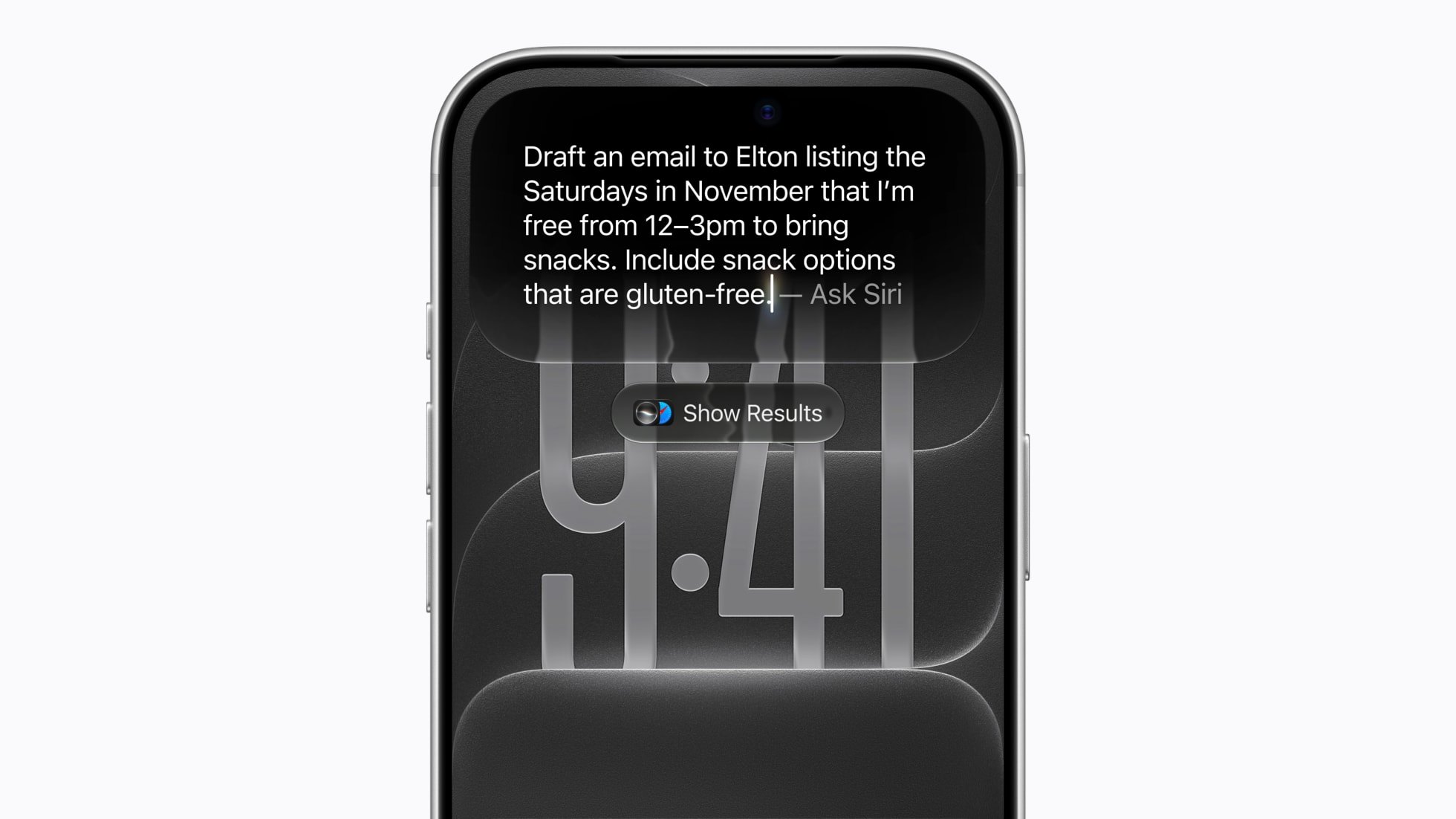
Imagen: Apple (Newsroom, «Ya están disponibles importantes actualizaciones de las plataformas de software de Apple», 14 de septiembre de 2026)
OpenAI anunció el martes que ChatGPT ya puede conectarse a iCloud Mail y al Calendario de iCloud. Hasta ahora podía hacerlo con Gmail o Google Calendar, pero no con los servicios de Apple. Está disponible en todos los planes, también el gratuito, en la web, en la app de escritorio y en iOS.
Qué puede hacer
Según MacRumors y la ayuda de OpenAI:
- Calendario de iCloud: leer, crear y modificar eventos. Son los mismos que ves en la app Calendario del iPhone o en cualquier app que use el calendario de iCloud.
- iCloud Mail: buscar y leer correos, gestionar mensajes y borradores, y enviar correos.
- Contactos: los dos plugins pueden consultar tus contactos de iCloud, solo en modo lectura. Recordatorios y Contactos como plugins independientes no forman parte de este lanzamiento, según OpenAI.
Ojo: solo ve el correo de iCloud, con direcciones @icloud.com, @me.com o @mac.com. Si en la app Mail tienes también Gmail u Outlook, ChatGPT no ve esas cuentas, explica MacRumors.
Los plugins también funcionan con Dots, el agente proactivo que OpenAI lanzó el mes pasado, según MacRumors y 9to5Mac. Engadget precisa que eso es para el plan Pro.
Cómo activarlo
ChatGPT no usa tu contraseña de Apple, sino una contraseña específica para apps. Para crearla, tu cuenta de Apple tiene que tener activada la autenticación de doble factor.
1. Crea la contraseña en Apple:
- Entra en account.apple.com.
- En Inicio de sesión y seguridad, elige Contraseñas específicas para apps.
- Pulsa Generar una contraseña específica para la app y sigue los pasos.
2. Conéctala en ChatGPT:
- Ve a Ajustes > Plugins y elige iCloud Mail o iCloud Calendar.
- Instala el plugin y pulsa Conectar.
- En Mail, escribe tu dirección de iCloud Mail. En Calendario, el correo principal de tu cuenta de Apple, que puede no ser el mismo.
- Pega la contraseña específica en el formulario de conexión. OpenAI insiste en que no uses tu contraseña normal de Apple ni pegues ninguna contraseña en la conversación.
Mail y Calendario se conectan por separado: instalar uno no autoriza el otro. Lo más prudente es crear una contraseña distinta para cada uno, así puedes revocarlos por separado.
Después, en una conversación, puedes llamar al plugin con @ o desde el botón +. Según OpenAI, ChatGPT puede pedirte aprobación antes de leer información o hacer una acción. En Dots, la ayuda de OpenAI pone un ejemplo: puedes dejarle leer el correo sin permitirle enviarlo.
Qué permisos das
La contraseña específica abre a ChatGPT el correo o el calendario de esa cuenta de iCloud. Lo que puede hacer con ellos lo marcan las funciones del plugin y las aprobaciones que des en ChatGPT. Apple, en su página de ayuda, explica que estas contraseñas existen para que la app no pueda guardar ni recopilar la contraseña de tu cuenta.
Cómo quitarle el acceso
Hay que hacerlo en dos sitios, porque OpenAI avisa de que desconectar en ChatGPT no revoca la contraseña en Apple:
- En ChatGPT: Ajustes > Plugins, elige el plugin, abre el menú (•••) y pulsa Desconectar.
- En Apple: en account.apple.com, Inicio de sesión y seguridad > Contraseñas específicas para apps, pulsa Eliminar junto a la contraseña, o Revocar todo.
Si cambias la contraseña principal de tu cuenta de Apple, todas las contraseñas específicas se anulan solas, y ChatGPT dejará de tener acceso hasta que crees una nueva.
¿Y Siri AI?
MacRumors resume que los plugins dan a ChatGPT parte del acceso a datos personales que tiene Siri AI. La diferencia en España es grande: Apple dice en las notas de iOS 27.2 que Siri AI no está disponible en la Unión Europea. Así que aquí, para pedirle a un asistente que busque un correo de iCloud o mueva una cita, ChatGPT llega antes que Siri.
La otra diferencia es quién trata los datos: con los plugins, lo que ChatGPT lee de tu correo y tu calendario pasa por OpenAI y sus condiciones, no por las de Apple.
Fuentes
- MacRumors: ChatGPT Can Now Access Your iCloud Mail and Calendar
- 9to5Mac: iCloud Mail and Calendar plugins now work with ChatGPT
- OpenAI: Connecting and managing app accounts in ChatGPT
- OpenAI: Connect computers and apps to your dot
- Engadget: ChatGPT can work with your iCloud Mail and Calendar
- Apple: Iniciar sesión en las apps con contraseñas específicas para apps
- Apple: Acerca de las actualizaciones de iOS 27 (iOS 27.2)