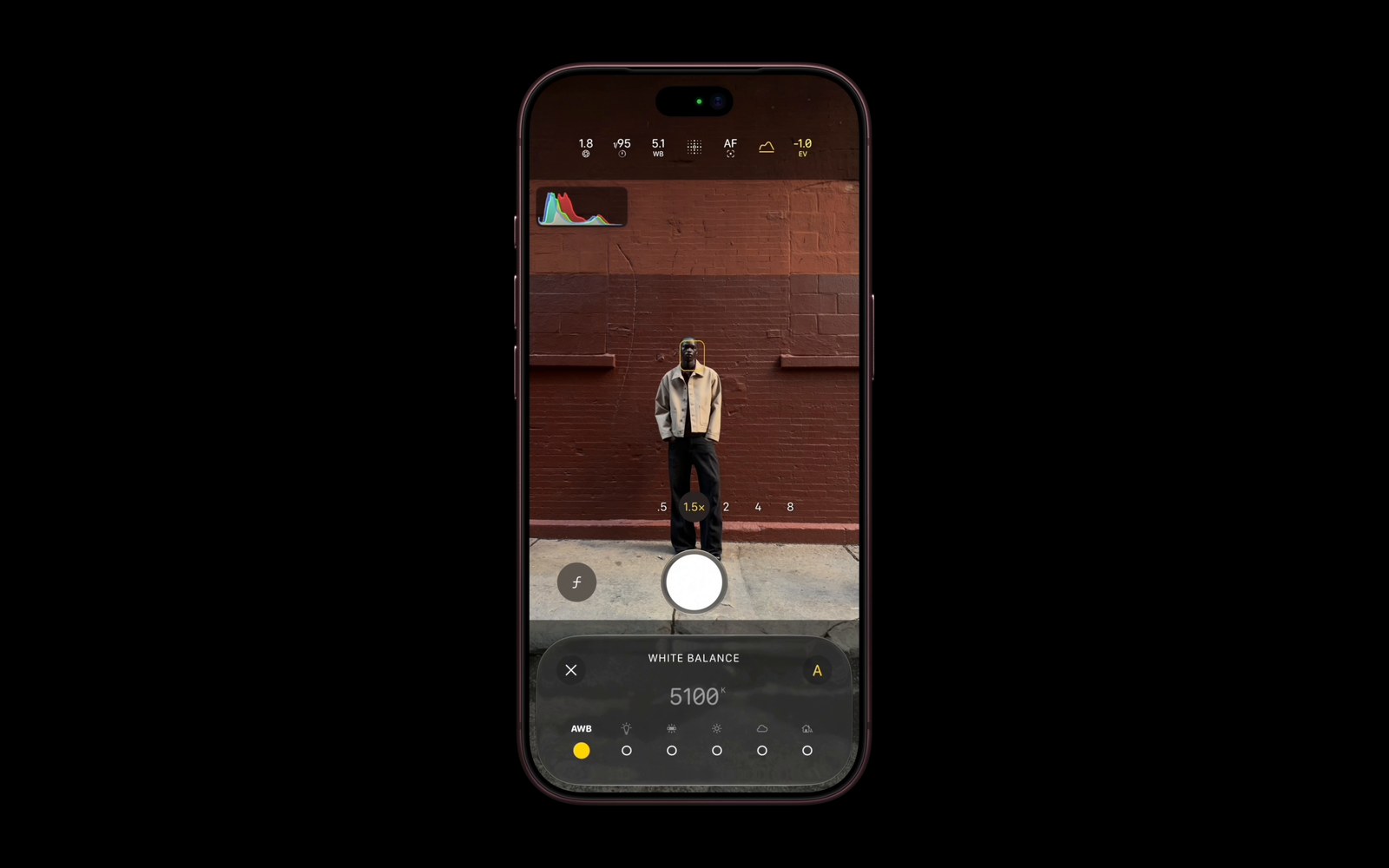
Imagen: Apple (Newsroom, fotograma del vídeo «Camera app Pro controls» del iPhone 18 Pro, septiembre de 2026)
Hasta iOS 26, la fila de iconos de la Cámara la decidía Apple. En iOS 27 fijas encima del encuadre las herramientas que usas y dejas el resto en el menú. Funciona en todos los iPhone compatibles con iOS 27, del iPhone 11 y el SE de 2.ª generación en adelante. Lo que cambia según el modelo es qué herramientas aparecen.
Cómo personalizar la fila de herramientas
- Abre la app Cámara.
- Toca el botón Controles de cámara (el de los seis puntos) o desliza hacia arriba desde los modos de cámara.
- Toca Editar.
- Toca una herramienta del menú para añadirla encima del encuadre. Para quitar una, toca el botón menos que aparece junto a ella.
- Toca OK y desliza hacia abajo el menú para cerrarlo.
Por omisión solo están Flash y Live Photo. Si te arrepientes, Restablecer valores por omisión devuelve la fila a su estado original.
La fila de Foto y la de Vídeo se configuran por separado, y cada modo muestra solo las herramientas que admite. Todo lo que no fijes sigue en el menú de Controles de cámara.
Las herramientas, una a una
Flash
Cambia entre Automático, Activado y Desactivado. Úsalo para rellenar sombras en un retrato a contraluz o cuando no queda otra luz. Con poca luz suele dar mejor resultado el modo Noche; si casi nunca lo tocas, quítalo de la fila.
Live Photo
Graba lo que pasa justo antes y después de la foto, con sonido. Opciones: Automático, Sí y No. Actívalo para personas, mascotas y agua en movimiento, porque luego puedes elegir otro fotograma o aplicar efectos como bucle. Apágalo si te preocupa el espacio. Ojo: no está disponible con ProRAW ni con la resolución HEIF máxima.
Modo Noche
Se activa solo con poca luz, y el iPhone elige el tiempo de exposición. Desde Controles de cámara > Modo Noche puedes alargarlo para captar más detalle. Si aparece una cruz en el encuadre, el iPhone detecta movimiento: alinéala o, mejor aún, usa un trípode. Está disponible desde el iPhone 11.
Estilos (estilos fotográficos)
Aplican un aspecto de color y tono a todas las fotos antes de hacerlas. En los modelos con estilos de última generación puedes ajustar tono, color e intensidad con Personalizar. En el iPhone 18 Pro, además, hay Paleta, Textura («Piel suave», «Resplandor», «Película») y Grano. Para poder editar el estilo después en Fotos, captura en Alta eficiencia (Ajustes > Cámara > Formatos). En el iPhone 12 y anteriores, en su lugar aparece Filtrar.
Proporción
Elige entre 1:1, 4:3 y 16:9. El 4:3 aprovecha todo el sensor; el 16:9 va bien para fondos de pantalla y el 1:1 para redes.
Exposición
Un regulador para aclarar u oscurecer la escena; de las que más merece la pena fijar. La exposición se mantiene hasta que cierras la Cámara. Si la quieres conservar, activa Ajuste de exposición en Ajustes > Cámara > Conservar ajustes. Truco: bájala un poco en cielos y escenas con luces fuertes para no quemar las altas luces.
Temporizador
Opciones de 3, 5 o 10 segundos. Sirve para salir en la foto de grupo o para evitar la trepidación al pulsar en fotos nocturnas con trípode.
Profundidad
Controla el desenfoque del fondo en retratos. En los modelos compatibles también está en el modo Foto y en Cine. Úsalo para que el fondo se vea menos artificial.
Macro
No es una herramienta de la fila, sino un botón que aparece solo al acercarte a unos 2 cm del sujeto: Macro automático. Tócalo para impedir que la cámara salte al ultra gran angular cuando no quieres. Está en los iPhone 13 Pro y posteriores (también en el 16, el 16 Plus y los 17), pero no en el 16e, el 17e ni el Air.
Formato y resolución: HEIF, JPEG, ProRAW y 48 Mpx
En Ajustes > Cámara > Formatos, activa Control de la resolución o Control de la resolución y ProRAW, según el modelo. Así aparece arriba un control para cambiar al vuelo entre el formato habitual (HEIC o JPEG), la resolución máxima de 48 Mpx y RAW.
- HEIF/HEIC ocupa menos; JPEG es más compatible.
- 48 Mpx da más detalle para recortar, en buena luz.
- ProRAW conserva más información para editar a fondo, pero sus archivos pesan mucho más y no funciona en el modo Retrato. En Ajustes puedes elegir el Formato ProRAW: 12 MP, 48 MP o HEIF 48 MP.
Vídeo: resolución y frecuencia de fotogramas
En modo Vídeo, los valores de resolución y fps aparecen arriba y se cambian con un toque. Hay HD o 4K (también en PAL), a 24, 25, 30, 60 o 120 fps según el modelo. Para cine, 24 fps. Para acción, 60. Activa más formatos en Ajustes > Cámara > Grabar vídeo.
Cine
Es un modo, no una herramienta: desenfoca el fondo y sigue al sujeto; dentro puedes usar Profundidad y Exposición. Graba en 1080 HD a 30 fps por omisión; en Ajustes > Cámara > Grabar en modo Cine puedes pasar a 4K. El iPhone 18 Pro llega a 4K a 60 fps. Está disponible desde el iPhone 13.
Estabilización: modo Acción
Toca Acción en Controles de cámara para grabar corriendo o en bici con una estabilización mucho mayor. Graba como máximo a 2,8K y funciona mejor con buena luz. Si lo necesitas de noche, activa Modo Acción con poca luz en Ajustes > Cámara > Grabar vídeo. Aparte, Estabilización mejorada está activada por omisión y recorta ligeramente la imagen. Está en el iPhone 14 y posteriores, excepto el 16e y el 17e.
Captura dual
En modo Vídeo, graba a la vez con la cámara frontal y la trasera (en los modelos compatibles).
Solo en el iPhone 18 Pro: los controles Pro
El iPhone 18 Pro y el 18 Pro Max añaden cinco herramientas que también se pueden fijar:
- Apertura del objetivo: ƒ/1.48, ƒ/1.8, ƒ/2.8 o ƒ/4.0 en la cámara principal. Abre para desenfocar el fondo o para ganar luz; cierra para que salga nítido todo el grupo o todo el paisaje.
- Velocidad de obturación: rápida para congelar el movimiento; lenta para dejar estelas, mejor con trípode.
- Balance de blancos: valores preestablecidos o en grados Kelvin, para que la luz de interiores no tiña la foto.
- Histograma: para comprobar la exposición de todo el encuadre sin fiarte de la pantalla.
- Enfoque: enfoque manual a una distancia concreta y bloqueo de la cámara (Ultra gran angular, Principal o Teleobjetivo). Toca A para volver al automático.
El control de la cámara (iPhone 16 y posteriores)
Lo tienen el iPhone 16, el 16 Plus, el 16 Pro y el 16 Pro Max, toda la gama 17, el Air, el 18 Pro y el 18 Pro Max; no el 16e ni el 17e. Con una doble pulsación suave muestra Exposición, Profundidad, Zoom, Cámaras, Estilos y Tono. En Ajustes > Cámara > Control de la cámara puedes:
- En Personalizar, elegir qué ajustes aparecen y en qué orden.
- Activar Bloquear enfoque y exposición.
- Elegir entre Una pulsación o Dos pulsaciones para abrir la Cámara.
La presión y la velocidad de la pulsación suave se cambian en Ajustes > Accesibilidad > Control de la cámara.
Consejos para montar tu fila ideal
- Menos es más: 3 o 4 herramientas bastan. Exposición, Temporizador y Proporción son una buena base.
- Configura Foto y Vídeo por separado: en Vídeo tiene más sentido Acción que Live Photo.
- Usa Conservar ajustes para que la exposición, el modo Noche, el estilo o la apertura no vuelvan a su valor por omisión cada vez que abras la app.
- En Ajustes > Cámara > Indicadores puedes hacer que ciertos botones, como Flash, Live Photo o modo Acción, se muestren siempre.
Fuentes
- Usar las herramientas de la cámara del iPhone — Manual de uso del iPhone, iOS 27 (ES)
- Usar las herramientas avanzadas de la cámara — Manual de uso del iPhone (ES)
- Novedades de iOS 27 — Manual de uso del iPhone (ES)
- Usar estilos fotográficos (ES) · Hacer Live Photos (ES) · Modo Noche (ES) · Macro (ES)
- Hacer fotos Apple ProRAW (ES) · Cambiar ajustes de cámara avanzados (ES)
- Grabar un vídeo (ES) · Ajustes de grabación de vídeo (ES) · Modo Cine (ES) · Guardar los ajustes de la cámara (ES)
- Usar el control de la cámara (ES) · Accesibilidad del control de la cámara (ES)
- Modelos de iPhone compatibles con iOS 27 (ES)
- MacRumors — iOS 27: Customize Controls in the Camera App
- 9to5Mac — iOS 27 gives Camera app on iPhone three powerful new features
- Apple Newsroom — Apple debuts iPhone 18 Pro and iPhone 18 Pro Max · Especificaciones del iPhone 18 Pro