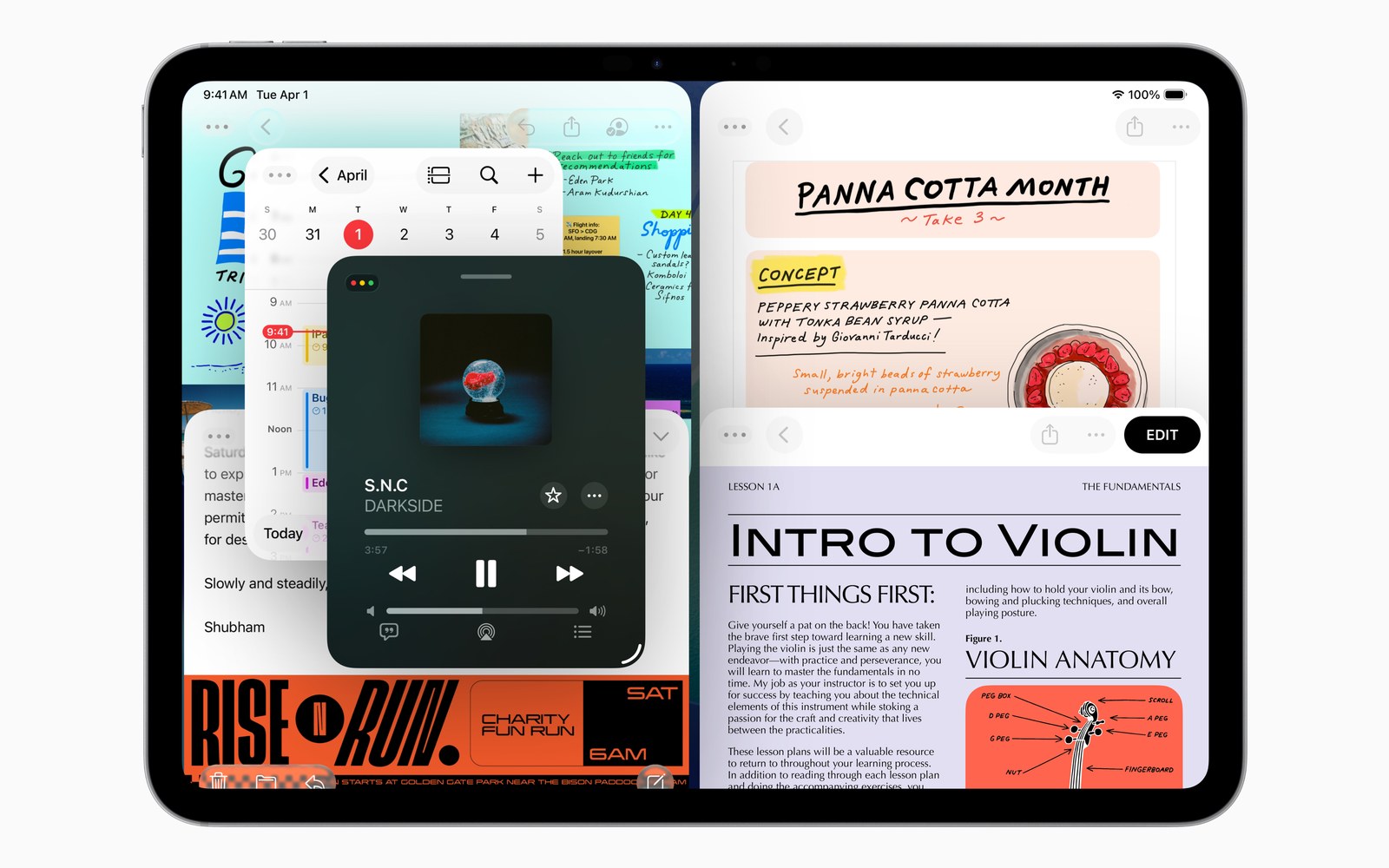
Imagen: Apple (Newsroom, septiembre de 2025)
Desde iPadOS 26, el iPad trabaja con ventanas de verdad: se redimensionan, se mueven y se colocan en paralelo, con controles tipo Mac y barra de menús. iPadOS 27, disponible desde el 14 de septiembre, mantiene el sistema y lo hace más rápido.
Modelos compatibles
- iPadOS 26: iPad Pro desde el de 11 pulgadas (1.ª generación) y el de 12,9 pulgadas (3.ª generación), iPad Air desde la 3.ª generación, iPad desde la 8.ª generación e iPad mini desde la 5.ª generación.
- iPadOS 27: iPad Pro (4.ª generación o posterior), iPad Air (4.ª generación o posterior), iPad (9.ª generación o posterior) e iPad mini (6.ª generación o posterior). Deja fuera, entre otros, el iPad de 8.ª generación y el iPad mini de 5.ª.
Compruébalo en Ajustes > General > Información.
Activar Apps en ventanas
- Abre Ajustes.
- Toca Multitarea y gestos.
- Selecciona Apps en ventanas.
Otra opción de esa pantalla, el Organizador visual, agrupa ventanas por tareas; aquí nos centramos en Apps en ventanas.
Redimensionar, mover y cerrar
- Redimensionar: arrastra el tirador de la esquina inferior derecha de la ventana.
- Mover: arrástrala desde la parte superior.
- Controles de ventana: tócalos (arriba a la izquierda) para cerrar, minimizar o pasar a pantalla completa.
- Pantalla completa rápida: toca dos veces la parte superior de la ventana.
- Minimizar todo: desliza hacia arriba desde el borde inferior y vuelve a deslizar hacia arriba.
Para abrir otra ventana de la misma app (Safari, Notas, Mail…), mantén pulsado su icono y toca Nueva ventana.
Dos apps en paralelo y disposiciones en mosaico
- Con una app a pantalla completa, arrastra otra desde el Dock, la biblioteca de apps o Spotlight hacia el borde izquierdo o derecho, sobre la parte superior de la app.
- Suelta: las dos quedan en paralelo.
- Arrastra el separador central para repartir el espacio. Llévalo hasta un borde para que una de las dos ocupe toda la pantalla.
Con ventanas ya abiertas: arrastra una desde arriba, mantenla un instante y lánzala hacia un lado; repite con la otra hacia el contrario.
Para más disposiciones, mantén pulsados los controles de ventana y elige una de las preestablecidas (mitades, cuartos…). También tienes Ventana > Trasladar y redimensionar en la barra de menús.
Slide Over
Volvió en iPadOS 26.2: una ventana que flota encima de las demás, pegada a un lado.
- Mantén pulsados los controles de ventana y toca Activar Slide Over. También puedes arrastrar una app hasta el borde izquierdo o derecho, encima de la flecha.
- Para ocultarla, arrástrala fuera de la pantalla por un lado. Queda una flecha en el borde.
- Para recuperarla, toca la flecha o desliza desde ese borde.
- Para salir, mantén pulsados los controles de ventana y toca Salir de Slide Over, o lleva la ventana al centro y espera.
Solo hay una ventana en Slide Over; si activas otra, sustituye a la anterior.
La barra de menús
Aparece con Apps en ventanas u Organizador visual activado y muestra los comandos de la app activa.
- En iPadOS 26: toca la app y desliza hacia abajo desde el centro del borde superior, o lleva el puntero arriba del todo.
- En iPadOS 27: el nombre de la app activa aparece en la barra de estado, arriba a la izquierda. Tócalo, o pasa el puntero por encima, para abrir la barra de menús. Además, puedes dejarla siempre visible desde Ajustes > Multitarea y gestos.
Ver todas las ventanas: Exposé
- Desliza hacia arriba desde el borde inferior, detente en el centro y levanta el dedo. Las ventanas de tu espacio de trabajo aparecen a la derecha; el resto de apps abiertas, a la izquierda.
- Con teclado, usa la tecla Exposé si tu teclado la tiene.
- Para ver solo las ventanas de una app, mantén pulsado su icono en el Dock o en la pantalla de inicio y toca Mostrar todas las ventanas.
Qué cambia en iPadOS 27
- Cerrar, cambiar y arrastrar ventanas es más rápido, según Apple.
- Nombre de la app en la barra de estado y acceso más directo a la barra de menús.
- Las apps de iPhone que se ejecutan en el iPad ya se pueden redimensionar.
Consejos prácticos
- Con teclado y trackpad se aprovecha más: los menús muestran los atajos de cada comando.
- Slide Over para lo auxiliar: Música, Mensajes o una nota rápida.
- Si todo se descoloca, minimiza todas las ventanas y recoloca solo las que necesitas.
Fuentes
- Multitarea en el iPad — Soporte técnico de Apple (ES)
- Trabajar con varias ventanas a la vez en el iPad — Manual de uso del iPad (ES)
- Cambiar la disposición de las ventanas en el iPad — Manual de uso del iPad (ES)
- Pasar de una app a otra en el iPad (Exposé) — Manual de uso del iPad (ES)
- Abrir y ver varias ventanas de una app en el iPad — Manual de uso del iPad (ES)
- Usar la barra de menús en el iPad — Manual de uso del iPad (ES) y versión actualizada a iPadOS 27 (EN)
- Modelos de iPad compatibles con iPadOS 26 — Manual de uso del iPad (ES)
- Acerca de las actualizaciones de iPadOS 27 — Soporte técnico de Apple (ES)
- iPadOS 27: dispositivos compatibles — Apple (ES)
- Imagen: Apple Newsroom — New versions of Apple’s software platforms are available today