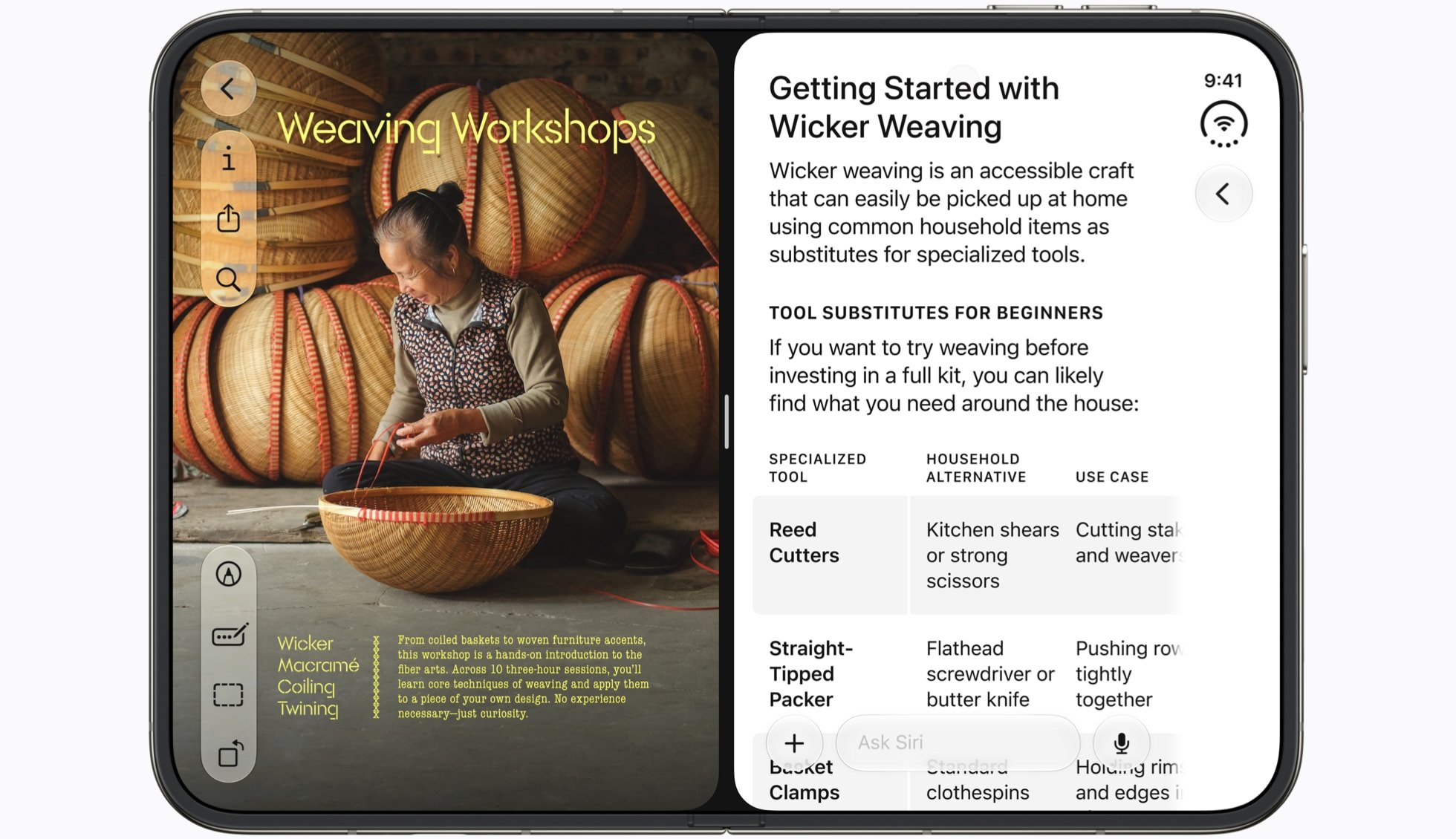
Imagen: Apple (Newsroom, «Apple unveils iPhone Duo», 9 de septiembre de 2026; recorte)
El iPhone Duo sale hoy a la venta en España. Ayer repasamos lo que conviene saber antes de recogerlo: los soportes MagSafe, el Apple Pencil o Alcance. Esto es lo siguiente: ajustes y gestos para el primer día, con la ruta en español cuando Apple la publica.
1. Abrir sin deslizar después de Touch ID
Por omisión, al desbloquear con la huella se queda en la pantalla de bloqueo y hay que deslizar hacia arriba. Ayer contamos que Marques Brownlee no encontró la forma de evitarlo. Hay un ajuste.
Se llama Coloca el dedo para abrir y está en Ajustes > Accesibilidad > Botón lateral. Según el manual de Apple, permite desbloquear y abrir el iPhone Duo con solo apoyar el dedo en el botón lateral.
MacRumors añade que el mismo interruptor aparece también en Ajustes > Touch ID y código, que pide el código antes de entrar. Funciona con la pantalla ya encendida.
Si no te convence, se desactiva en el mismo sitio y vuelves al deslizamiento.
2. Split View, siempre a medias
Con el Duo abierto y en horizontal, la pantalla interior admite dos apps a la vez. Apple explica dos formas de abrir la segunda:
- Desde una app: desliza desde abajo, detente en el centro y arrástrala a la izquierda o a la derecha. En la otra mitad aparece la pantalla de inicio; toca la segunda app.
- Desde la pantalla de inicio o la biblioteca de apps: mantén pulsado un icono, toca Abrir en Split View y elige la segunda.
Para cambiarlas de lado, desliza desde abajo en una de ellas, detente en el centro y llévala al otro lado.
Las dos apps comparten la pantalla a partes iguales. Como recuerda MacRumors, no es como en el iPad: el separador no se puede arrastrar para dar más espacio a una de ellas. Tampoco suenan las dos a la vez; solo una reproduce audio, según MacRumors.
Mail, Notas, Safari o Archivos admiten dos ventanas de la misma app: con una abierta en Split View, toca otra vez su icono en la pantalla de inicio.
3. Emparejar dos apps
Si siempre usas las mismas dos juntas, con ambas en Split View toca el separador central. Quedan emparejadas: la próxima vez que abras cualquiera de ellas, se abre también la otra.
Para deshacer el par, arrastra el separador hasta el borde izquierdo o derecho. Es el mismo gesto que devuelve una app a pantalla completa; la que empujas fuera se cierra, según MacRumors.
4. El Apple Watch desbloquea, pero cualquiera puede aprovecharlo
Ya contamos que el Duo se desbloquea con el Apple Watch. Se activa en Ajustes > Touch ID y código, en el apartado Desbloquear con dispositivos cercanos. Según el manual de Apple, hace falta un Apple Watch Series 9 o posterior, Ultra 2 o posterior o SE 3, con código, desbloqueado y en la muñeca.
Applesfera señala el riesgo: el iPhone no comprueba quién lo tiene en la mano, solo que tu reloj está cerca. Si otra persona en la misma habitación lo coge, lo desbloquea. Y pone como ejemplo un robo en la calle, con el dueño todavía cerca.
Además, el reloj solo sirve para desbloquear. Según Applesfera, para Apple Pay, rellenar contraseñas o abrir apps protegidas sigue haciendo falta la huella o el código. La guía de seguridad de Apple también dice que el reloj no sustituye a la biometría en Apple Pay ni en las autorizaciones de apps.
Si lo activas, presta atención al aviso. La guía de seguridad de Apple explica que el reloj muestra una notificación y vibra cada vez que desbloquea el iPhone. Si tocas Bloquear iPhone en esa notificación, el teléfono se bloquea y el siguiente desbloqueo exige el código.
5. Bloquear la rotación solo en la pantalla exterior
Según The Verge, el bloqueo de la orientación es independiente en cada pantalla. Puedes activarlo en la exterior desde su centro de control (el botón Bloquear rotación) y dejar libre la interior, que es la que más se gira.
Según The Verge, aunque la exterior esté bloqueada, los vídeos giran solos si apoyas el Duo en forma de tienda.
Fuentes
- MacRumors: iPhone Duo: How to Skip the Swipe Up After Touch ID
- MacRumors: iPhone Duo: Open Two Apps Side by Side and Lock Them As an App Pair
- MacRumors: iPhone Duo Can Do Split View, But Not Like Your iPad
- Applesfera: La alternativa a Touch ID en el iPhone Duo funciona, pero tiene un riesgo
- The Verge: Our best tips for using the iPhone Duo
- Apple: Abrir dos apps en Split View en el iPhone Duo
- Apple: Cambiar los ajustes para el botón lateral o de inicio en el iPhone
- Apple: Configurar Touch ID en el iPhone
- Apple: Usar el Apple Watch con el iPhone
- Apple: Girar la pantalla del iPhone
- Apple: Desbloqueo automático de dispositivos Apple (guía de seguridad)
- Apple Newsroom: Apple unveils iPhone Duo