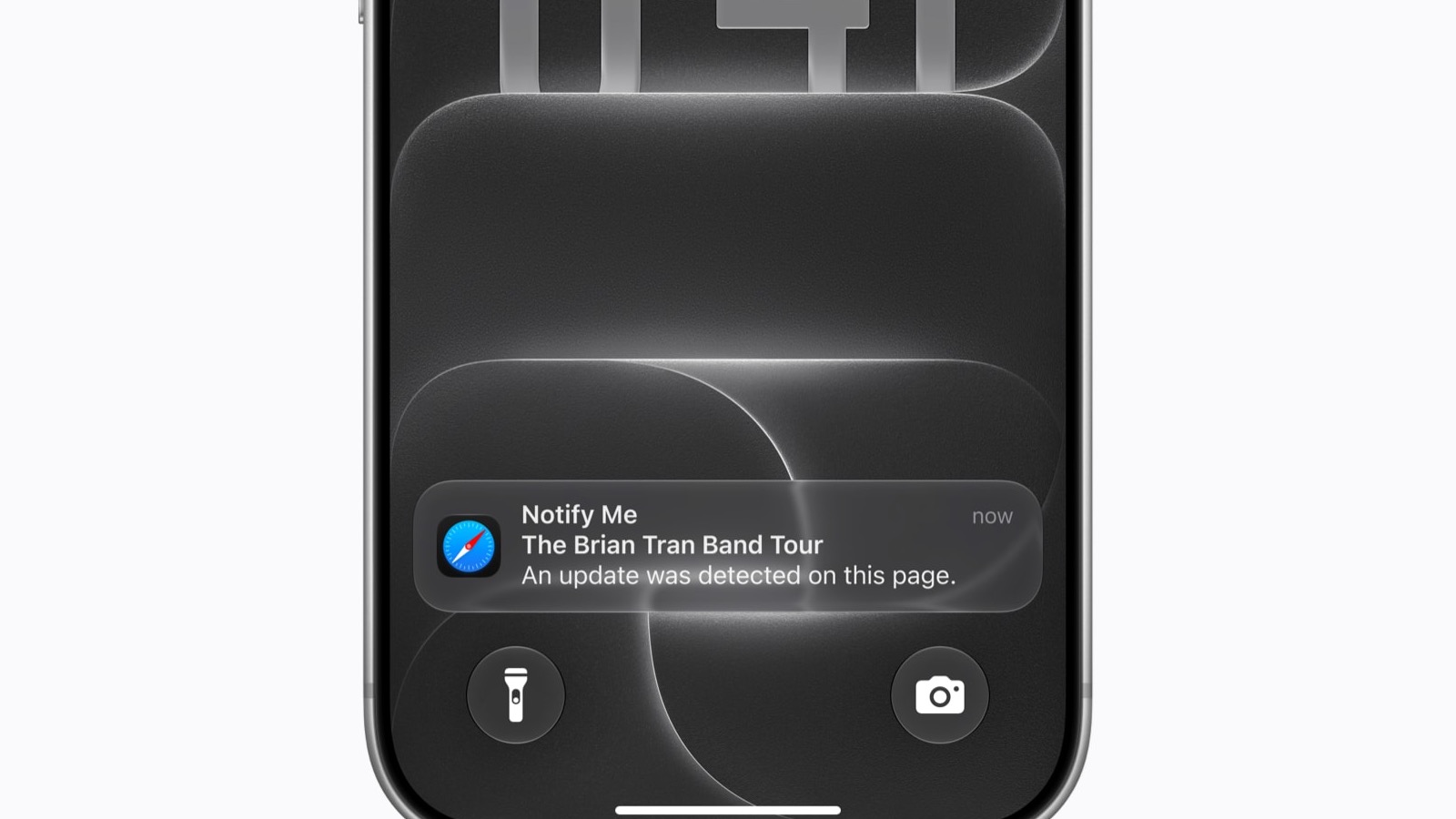
Con iOS 27, Safari puede vigilar una web y mandarte una notificación cuando pase lo que tú digas: que vuelva el stock, baje el precio, salgan entradas… Sin apps de terceros ni refrescar cada diez minutos.
En España es especialmente útil ahora, con el iPhone 18 Pro (y el Duo en camino): mucha gente mira disponibilidad en tienda o plazos de envío. Apple lo llama Notify Me; en español del sistema suele aparecer como Avísame. Va con Apple Intelligence (no hace falta la nueva Siri AI, que en iPhone de la UE aún no debuta).
Qué necesitas
- iOS 27 (también en iPadOS 27 y macOS 27 Golden Gate).
- Un dispositivo compatible con Apple Intelligence (p. ej. iPhone 15 Pro / Pro Max, 16 y posteriores, 17, 18, Air, etc.; Mac e iPad con chip M1 o posterior según lista de Apple).
- Apple Intelligence activada y notificaciones de Safari permitidas.
- La página concreta que quieres vigilar (no solo la home).
Engadget apunta un detalle útil: la vigilancia corre en el dispositivo, no en la nube de Apple. Configúralo en el iPhone que llevas encima si quieres enterarte al momento.
Ejemplo: stock del iPhone en la Apple Store ES
- Abre Safari y entra en la ficha de compra, por ejemplo:
- iPhone 18 Pro
- iPhone 18 Pro Max (misma ruta en
/es/shop/buy-iphone/…) - Cuando toque: la ficha del Duo en apple.com/es.
- Elige modelo, color y capacidad (y, si miras recogida, la opción de comprobar disponibilidad en tienda / recoger en Apple Store). Quédate en la URL donde se ve el estado: Agotado, No disponible, plazo de envío largo, etc.
- Toca el icono de opciones de página (las tres rayas a la izquierda de la barra de dirección).
- Elige Avísame (Notify Me).
- Escribe en lenguaje natural qué quieres. Ejemplos que funcionan bien:
- «Avísame cuando este iPhone vuelva a estar disponible para recoger en tienda»
- «Cuando haya stock del Pro 256 GB en negro»
- «Si el plazo de envío baja de dos semanas»
- Elige cada cuánto comprobar: cada hora, diario, semanal o mensual (y hora/día si aplica). Con stock caliente, cada hora tiene sentido los primeros días.
- Confirma con el tick azul (a veces tarda un segundo en aparecer) y acepta las notificaciones de Safari si te las pide.
Cuando la página cambie de forma que encaje con tu petición, te llega el aviso en la pantalla de bloqueo. Entras, compras o reservas, y listo.
Trucos para no fallar con Apple
- Vigila la URL del configurador con tu combinación concreta, no la landing genérica de «Comprar iPhone».
- Si miras varias tiendas o varios colores, monta un aviso por página (o por variante).
- El aviso no reserva el teléfono: solo te avisa. Cuando suene, actúa rápido.
- Si Apple cambia mucho el HTML de la tienda, puede fallar un aviso; borra y vuelve a crearlo en la página nueva.
Otros usos en España
Misma mecánica, otras webs:
- Bajada de precio en una tienda online.
- Entradas (Ticketmaster, entradas.com…) cuando se liberen.
- Renfe / AVE: plaza en un tren concreto.
- Lista de espera o inscripción que se abre a una hora.
Cómo editar o borrar el aviso
Vuelve a la misma página → opciones → Avísame / Editar, o en el iPhone: Ajustes → Safari → Avísame (abajo del todo, según build). Desde ahí quitas lo que ya no necesites.
Si no te aparece
- ¿Tienes iOS 27 y un iPhone de la lista de Apple Intelligence?
- ¿Apple Intelligence está encendida (idioma/región soportados)?
- ¿Safari tiene permiso de notificaciones?
- Prueba otra página simple primero; algunas webs con mucho JavaScript se comportan peor.
No sustituye a bots de stock ni a estar en la cola de la Apple Store el día del lanzamiento, pero para reposición de un color o un Pro Max que se agota… es gratis y va en el sistema.
Imagen: Apple.
Fuentes: Apple Newsroom — iOS 27 / Notify Me; Apple Intelligence (ES); Engadget; Trusted Reviews. Compra: apple.com/es/shop/buy-iphone.