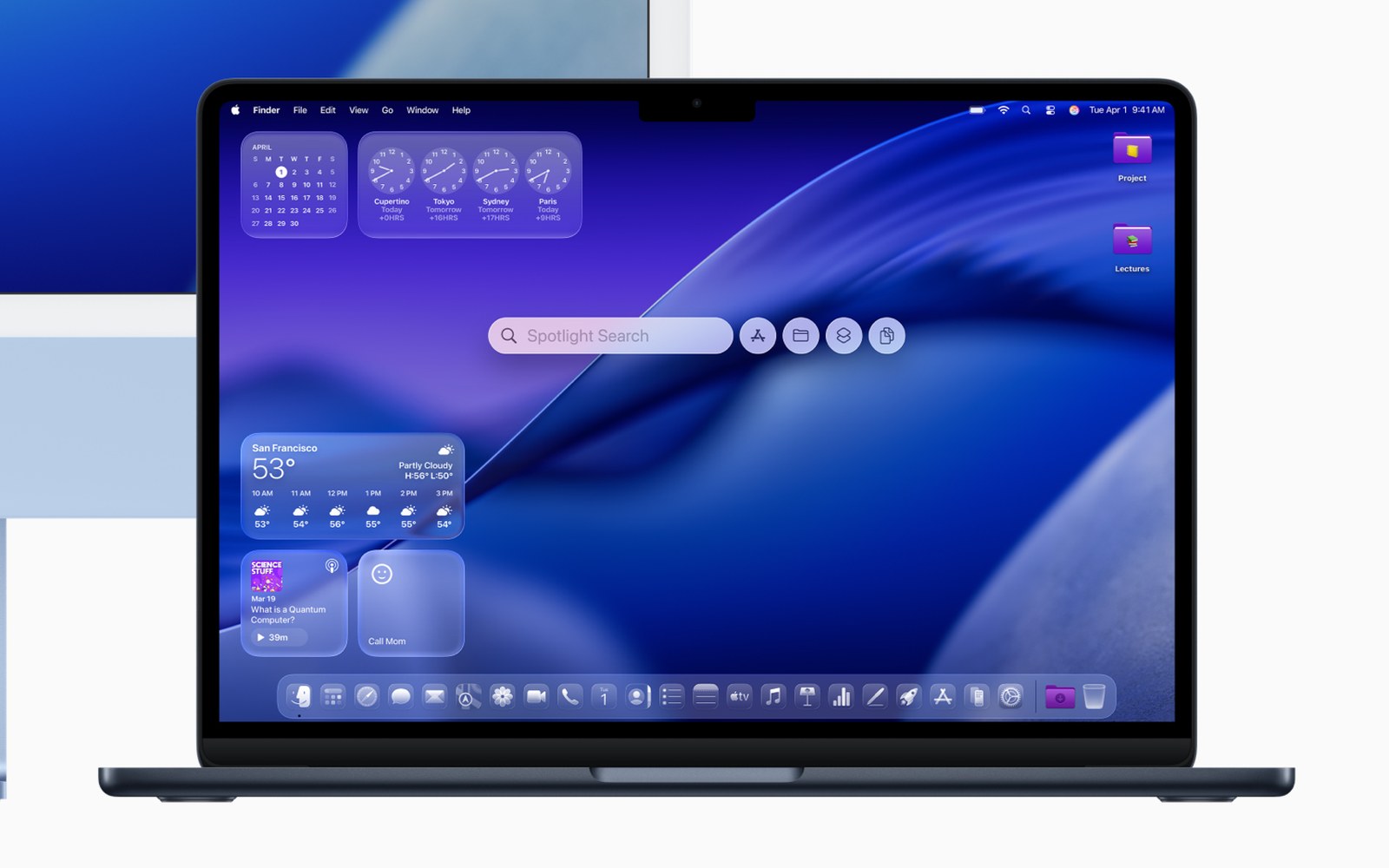
Imagen: Apple (Newsroom, WWDC25, junio de 2025)
Copias un enlace, luego un párrafo, luego una imagen… y cuando vuelves a por el enlace, ya no está en el portapapeles. En el Mac ya no hace falta instalar nada para solucionarlo: Spotlight tiene su propio historial del portapapeles.
Qué necesitas
La función llegó con macOS Tahoe 26 y sigue en macOS 27 Golden Gate, la versión actual desde el 14 de septiembre. Si tu Mac tiene cualquiera de las dos, ya la tienes. Ten en cuenta que macOS 27 solo funciona en Mac con chip de Apple; los Mac con Intel compatibles se quedan en Tahoe, que también la incluye.
No depende de Apple Intelligence ni de Siri AI. Es una función de Spotlight.
Cómo abrir el historial
- Pulsa ⌘ + barra espaciadora para abrir Spotlight.
- Pulsa ⌘ + 4 o haz clic en el botón Portapapeles, el último de los que aparecen a la derecha del campo de búsqueda.
- La primera vez, Spotlight puede preguntarte si quieres permitir los resultados de búsqueda del portapapeles. Haz clic en Permitir.
Verás la lista de lo que has copiado, con lo más reciente arriba: textos, enlaces, imágenes y archivos.
Buscar, copiar y pegar un ítem antiguo
- Con el apartado Portapapeles abierto, escribe una palabra de lo que buscas. La lista se filtra al momento.
- Selecciona el ítem con las flechas y pulsa ⌘ + C, o haz clic en el botón de copiar que aparece a su derecha.
- Haz clic donde quieras pegarlo y pulsa ⌘ + V.
Es decir: Spotlight vuelve a poner ese ítem en el portapapeles y tú lo pegas como siempre.
Cuánto tiempo se guarda
Tú decides. Ve a Ajustes del Sistema > Spotlight (quizá tengas que desplazarte por la barra lateral) y busca la opción «El historial del portapapeles está disponible en Spotlight». Puedes elegir entre 30 minutos, 8 horas o 7 días. Lo que sea más antiguo que el intervalo elegido deja de aparecer en Spotlight.
Si lo usas para recuperar cosas del mismo día, 8 horas basta. Si copias contraseñas o datos personales a menudo, 30 minutos es la opción más prudente.
Privacidad: borrar o desactivar el historial
Apple avisa de que en el portapapeles puede aparecer información sensible. Pensemos en números de tarjeta, códigos o direcciones. Tienes tres formas de controlarlo:
- Borrarlo desde Spotlight: en el apartado Portapapeles, haz clic en el botón Más (a la derecha del campo de búsqueda) y elige Borrar historial.
- Borrarlo desde Ajustes: en Ajustes del Sistema > Spotlight, haz clic en Borrar historial del portapapeles y confirma con Borrar.
- Desactivarlo: en esos mismos ajustes, desactiva Resultados del portapapeles. El contenido copiado dejará de aparecer en Spotlight.
Un detalle: el botón Eliminar historial de búsquedas de esa misma pantalla borra lo que has buscado en Spotlight, no lo que has copiado. Son dos historiales distintos.
Si prestas el Mac o compartes pantalla en una videollamada, conviene borrar el historial antes o bajar el intervalo a 30 minutos.
Atajos que conviene conocer
- ⌘ + barra espaciadora: abrir Spotlight.
- ⌘ + 1 / ⌘ + 2 / ⌘ + 3 / ⌘ + 4: saltar a Aplicaciones, Archivos, Acciones o Portapapeles.
- Flechas arriba y abajo: moverte por la lista.
- ⌘ + C sobre un ítem: volver a copiarlo.
- ⌘ + V: pegarlo donde tengas el cursor.
- Esc: cerrar Spotlight.
Trucos prácticos
- Busca por lo que recuerdes: una palabra del texto o parte de la dirección web basta para filtrar.
- Usa Spotlight como puente: copia varias cosas seguidas de una web y pégalas luego una a una desde el historial, sin ir y volver entre ventanas.
- Si no ves el historial, comprueba que Resultados del portapapeles está activado y que el intervalo no es demasiado corto.
Fuentes
- Buscar en el historial del portapapeles con Spotlight en el Mac — Soporte técnico de Apple (ES)
- Ajustes de Spotlight del Mac — Soporte técnico de Apple (ES)
- Delimitar los resultados de búsqueda de Spotlight en el Mac — Soporte técnico de Apple (ES)
- Encuentra lo que necesites con Spotlight en el Mac — Soporte técnico de Apple (ES)
- Novedades en las actualizaciones para macOS Tahoe 26 — Soporte técnico de Apple (ES)
- Novedades de las actualizaciones para macOS 27 Golden Gate — Soporte técnico de Apple (ES)
- macOS 27 Golden Gate: dispositivos compatibles — Apple
- Imagen: Apple Newsroom — Con macOS Tahoe 26, el Mac es más capaz, productivo e inteligente que nunca