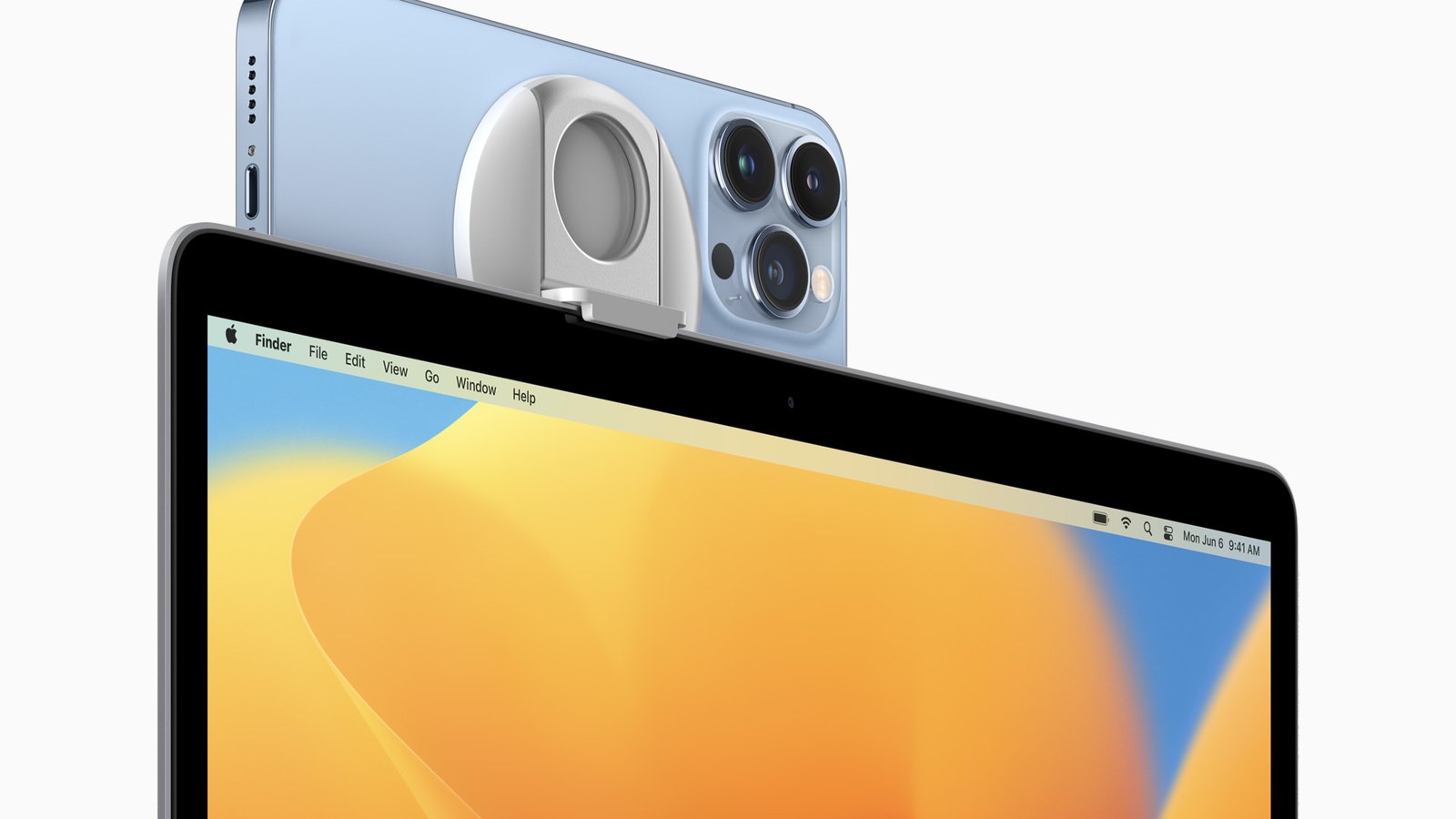
El titular suena a truco de YouTube. No lo es. Es Cámara de continuidad, dos funciones distintas con el mismo nombre: el iPhone como cámara web del Mac, y el iPhone (o el iPad) como escáner o cámara que deja el PDF o la foto en Mail, Pages o el escritorio. En España sí está. iPhone Mirroring, la que replica la pantalla del teléfono en el Mac, no. Apple lo dice en Soporte: currently unavailable in the European Union.
No mezcles las dos. Una te saca de la webcam mediocre del portátil. La otra, en la UE, no llega.
El iPhone como webcam
Soporte pide el teléfono cerca, bloqueado, estable, con las cámaras traseras hacia ti y, para que las apps lo elijan solas, en horizontal. Un soporte de Continuity o un MagSafe que enganche al bisel vale. Vertical también funciona; el automático es más torpe.
Funciona con cable USB o inalámbrico. Si quieres que no se apague a mitad de la reunión, conéctalo al Mac o a un cargador. El Mac avisa si baja la batería.
Abre FaceTime, Photo Booth, Zoom, Meet o lo que uses. Si no salta solo, elige el iPhone en el menú de vídeo o cámara. En FaceTime está en Vídeo. El micrófono del iPhone es independiente: solo hace falta si el Mac no tiene uno; también está en Ajustes del Sistema → Sonido → Entrada.
Mientras está en uso hay indicador de privacidad en el iPhone y en la barra de menú del Mac. Por Wi-Fi, el teléfono suena un instante cada vez que una app entra a cámara o micro.
Los extras que vende Apple: Encuadre centrado (Center Stage), Retrato, Luz de estudio, Vista cenital (Desk View), más Reacciones, Superposición y Marco de luz en muchas apps de videollamada. En macOS Tahoe 26 o posterior hay Lupa con la cámara del iPhone para acercar una pizarra o una pantalla. No todos los efectos van en todos los modelos: Encuadre y Vista cenital, iPhone 11 o posterior; Luz de estudio, iPhone 12 o posterior (notas de Newsroom de Ventura; Soporte remite a requisitos extra por efecto).
Si te llama alguien al iPhone, el Mac te avisa. Si contestas en el teléfono, vídeo y audio se paran hasta que cuelgues, bloquees y lo vuelvas a colocar. Si contestas en el Mac, la sesión se corta y a veces hay que volver a elegir el iPhone en la app. Desbloquear el teléfono también pausa. Alejarlo del Bluetooth lo saca de la lista.
Para que el Mac deje de verlo como cámara, incluso enchufado: Ajustes → General → AirPlay y Continuidad (o AirPlay y Handoff) → desactiva Cámara de continuidad.
El iPhone como escáner (y como cámara de un clic)
Esto es más viejo y pide menos hardware. Desde el Mac, sin abrir la app Cámara a mano.
Apps que lista Apple: Finder, Mail, Mensajes, Notas, TextEdit, Freeform, Pages 7.2+, Numbers 5.2+, Keynote 8.2+.
Control-clic donde quieras el archivo —en un documento, en una carpeta del Finder o en el escritorio— y Insertar desde [tu iPhone] → Escanear documentos o Hacer foto. O Archivo / Insertar → Insertar desde iPhone o iPad.
En el teléfono se abre la cámara. El escaneo automático recorta la página; si no, obturador o volumen, ajustas esquinas, Conservar, y Guardar. En el Mac aparece un PDF. La foto, al tocar Usar foto, cae en la ventana.
No es iPhone Mirroring. No controlas el teléfono. Solo prestas la cámara un momento.
Requisitos (agosto 2026)
Dos listados. No los mezcles.
Webcam: iOS 16 o posterior en un iPhone XR o posterior (2018 en adelante). macOS Ventura 13 o posterior en cualquier Mac que lo acepte. En agosto de 2026 eso cubre iOS 26 / macOS Tahoe 26 y las betas 27 si ya estás ahí. El mínimo oficial de Soporte (ficha del 11 de mayo de 2026) sigue siendo 16 y Ventura.
Escanear o hacer foto: macOS Mojave 10.14+ (MacBook 2015+, Mac Pro 2013+, resto 2012+) e iOS 12+ en iPhone, iPad o iPod touch.
En ambos casos: misma Cuenta de Apple, autenticación de doble factor, Wi-Fi y Bluetooth encendidos, dispositivos cerca. La webcam, además: Continuidad activada (viene así), el iPhone no compartiendo datos como hotspot y el Mac no compartiendo internet. Inalámbrico: el Mac sin AirPlay ni Sidecar. Por USB: el iPhone tiene que confiar en el Mac.
En la UE / España: Continuity Camera sí. iPhone Mirroring no. No es un fallo de tu Wi-Fi.
Si no aparece en el menú Cámara
Soporte, en este orden más o menos:
El iPhone tiene que estar montado y bloqueado. Si lo reiniciaste y no lo has desbloqueado ni una vez, desbloquéalo y vuelve a bloquearlo. Horizontal ayuda.
Wi-Fi y Bluetooth en los dos. Distancia: la guía de Mac habla de unos 10 metros. Muy lejos, se cae.
VPN o redes raras: Apple no lo nombra, pero pide red local. Si Continuity “no ve” el teléfono, apaga la VPN un minuto. Lo mismo si el iPhone está en un Wi-Fi distinto o con datos como hotspot.
Prueba el cable. Si pide Confiar en este ordenador, confía. Actualiza iOS, macOS y la app de vídeo. Reinicia uno o los dos.
Inalámbrico, a veces el iPhone se baja del Wi-Fi “para optimizar” y se va a datos. Enchúfalo o apaga los datos móviles si no quieres ese comportamiento.
Si nada: comprueba que no desactivaste Cámara de continuidad en AirPlay y Continuidad.
Cinco minutos un domingo. La webcam que el Mac no trae, y el escáner que no compraste. Mirroring, otro día, si Apple se decide en Europa.
Imagen de portada: Apple (Cámara de continuidad, iPhone 13 Pro sobre MacBook Pro, Newsroom / WWDC22, 6 jun 2022). Uso editorial. Newsroom.
Fuentes: Cámara de continuidad: Usar el iPhone como cámara web para el Mac (Soporte, 11 may 2026). Cámara de continuidad: escanear documentos o hacer una foto en tu Mac (Soporte, 17 mar 2026). Use your iPhone as a webcam on Mac (Mac User Guide; ~10 m). iPhone Mirroring (Soporte, 2 abr 2026: no disponible en la UE). macOS Ventura (Newsroom, 6 jun 2022).