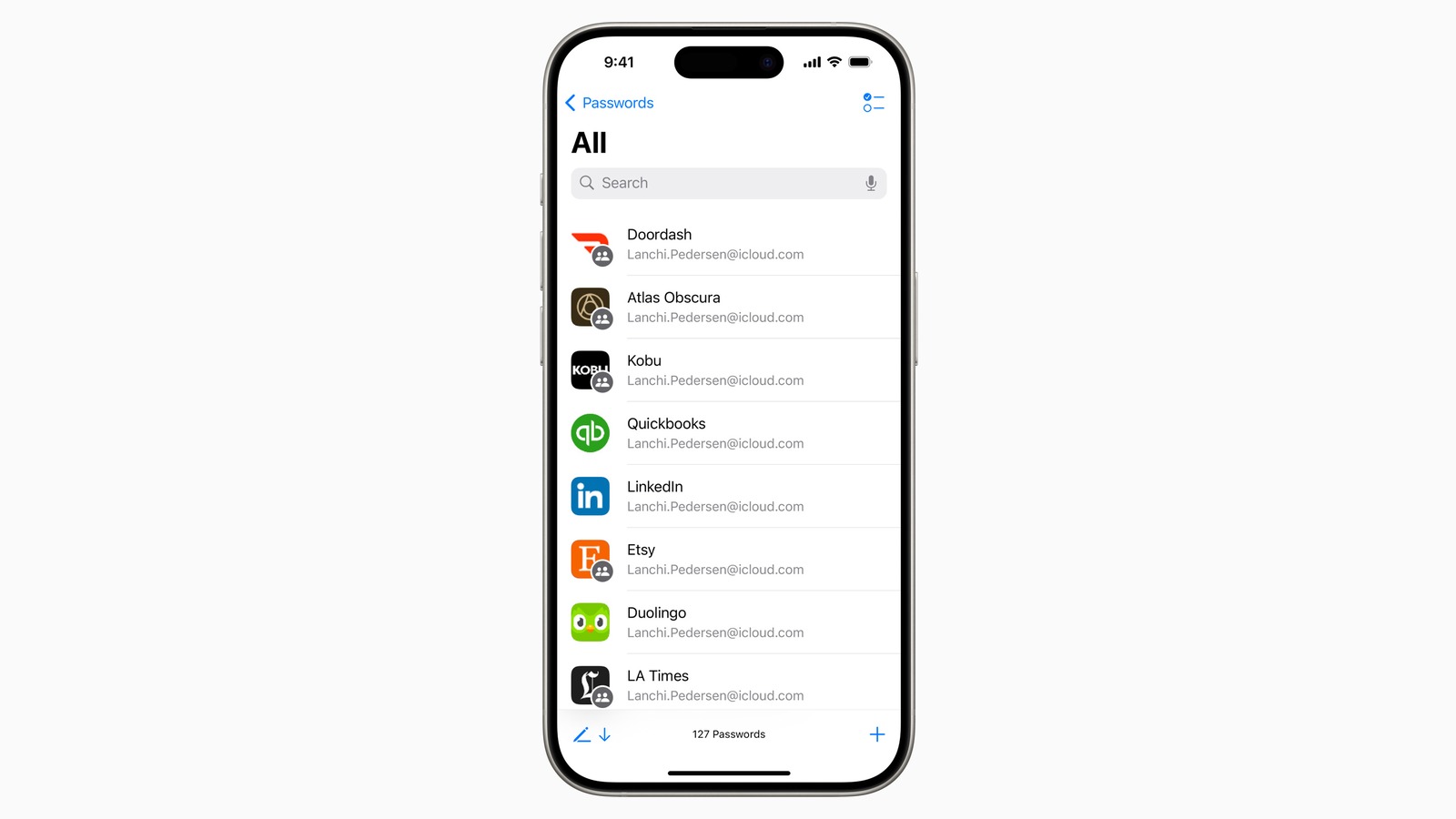
Cambias la contraseña de la banca, de Amazon o del correo del trabajo. El iPhone guarda la nueva. El sitio, no: incorrecta. Ese hueco de unos minutos (o de un día, si el servidor va a su ritmo) es exactamente para lo que sirve Ver historial en la app Contraseñas.
No es un rumor ni una beta rara. Está en el Manual de uso de Apple, en español. Te deja ver versiones anteriores de esa misma cuenta, con fechas, y recuperar la que aún funciona mientras el cambio termina de propagarse.
Qué hace (y qué no)
La app Contraseñas (la del candado) guarda el historial de cambios de una cuenta. Cuando editas la clave o aceptas Actualizar contraseña en Safari, queda un rastro. Ver historial te muestra esas versiones. Tú copias la anterior, entras, y luego vuelves a dejar la nueva cuando el sitio ya la acepte.
No restaura sola. No “deshace” el cambio en el servidor. Solo te enseña lo que ya tenías guardado en el llavero. Si nunca has cambiado esa entrada, el botón puede no aparecer: no hay historial que enseñar.
También registra si compartiste esa contraseña por AirDrop o si la metiste (o sacaste) de un grupo de contraseñas compartidas. Útil si en casa alguien “toqueteó” la ficha y no sabes cuándo.
En el iPhone
Ruta de Soporte técnico de Apple (ES):
- Abre la app Contraseñas.
- Toca Todas.
- Localiza y toca la cuenta del sitio o la app.
- Toca Ver historial.
Para ver el texto de una versión antigua, toca el control de mostrar contraseña (el icono de revelar). Para vaciar la lista: Borrar y otra vez Borrar para confirmar.
En el Mac
Misma idea, barra lateral:
- Abre la app Contraseñas.
- En la barra lateral, haz clic en Todas.
- Selecciona la cuenta.
- Haz clic en Ver historial.
Aquí el borrado se llama Borrar historial.
España, el lío típico del domingo
El caso más frecuente aquí no es un hackeo. Es el de siempre: cambias la clave en el móvil, el autorrelleno ya mete la nueva, y la web del banco o de Hacienda sigue validando la vieja un rato. O al revés: actualizaste en el Mac y el iPhone aún no ha sincronizado. Antes tocaba rebuscar en Notas o en el correo del “código de recuperación”. Ahora, Ver historial y listo.
Si Llavero de iCloud está activo, la ficha (y su historial) viaja a tus dispositivos de confianza. En Ajustes: tu nombre → iCloud → Contraseñas y Llavero. Sin eso, cada aparato vive en su mundo.
Privacidad: quién ve qué
Las contraseñas y el llavero van con cifrado de punto a punto. Apple lo escribe así: ni siquiera ellos tienen las claves de esas categorías. Eso incluye lo que ves en el historial. Quien abre la app en tu iPhone o Mac eres tú, tras Face ID, Touch ID o el código del dispositivo. No es una carpeta compartida con la nube “en claro”.
Matices que sí importan:
- En un grupo compartido, los miembros ven las entradas que compartes. El historial de cambios también anota esos compartidos. No compartas la cuenta del banco “por comodidad”.
- Borrar el historial (Borrar / Borrar historial) limpia la lista de cambios en la app. No borra la contraseña actual.
- Si prestas el teléfono desbloqueado, quien pase Face ID (o conozca el código) puede abrir Contraseñas. El historial no es una excepción.
Cuatro toques y a otra cosa
App Contraseñas, Todas, la cuenta, Ver historial. Copias la anterior, entras, y cuando el sitio ya trague la nueva, te olvidas. Un how-to de domingo, sin drama y con la etiqueta exacta de Soporte.
Imagen de portada: Apple (app Contraseñas en iPhone 15 Pro, Newsroom / iOS 18, 10 jun 2024). Uso editorial. Newsroom.
Fuentes: Consultar el historial de contraseñas de un sitio web o app en el iPhone (Soporte ES). Ver el historial de contraseñas de un sitio web o app en el Mac (Soporte ES). Utilizar la app Contraseñas… (Soporte ES; Llavero de iCloud). Información general sobre la seguridad de los datos de iCloud (Soporte ES, 8 ene 2026; cifrado de punto a punto de contraseñas y llavero). iOS 18 makes iPhone more personal… (Newsroom, 10 jun 2024; imagen).