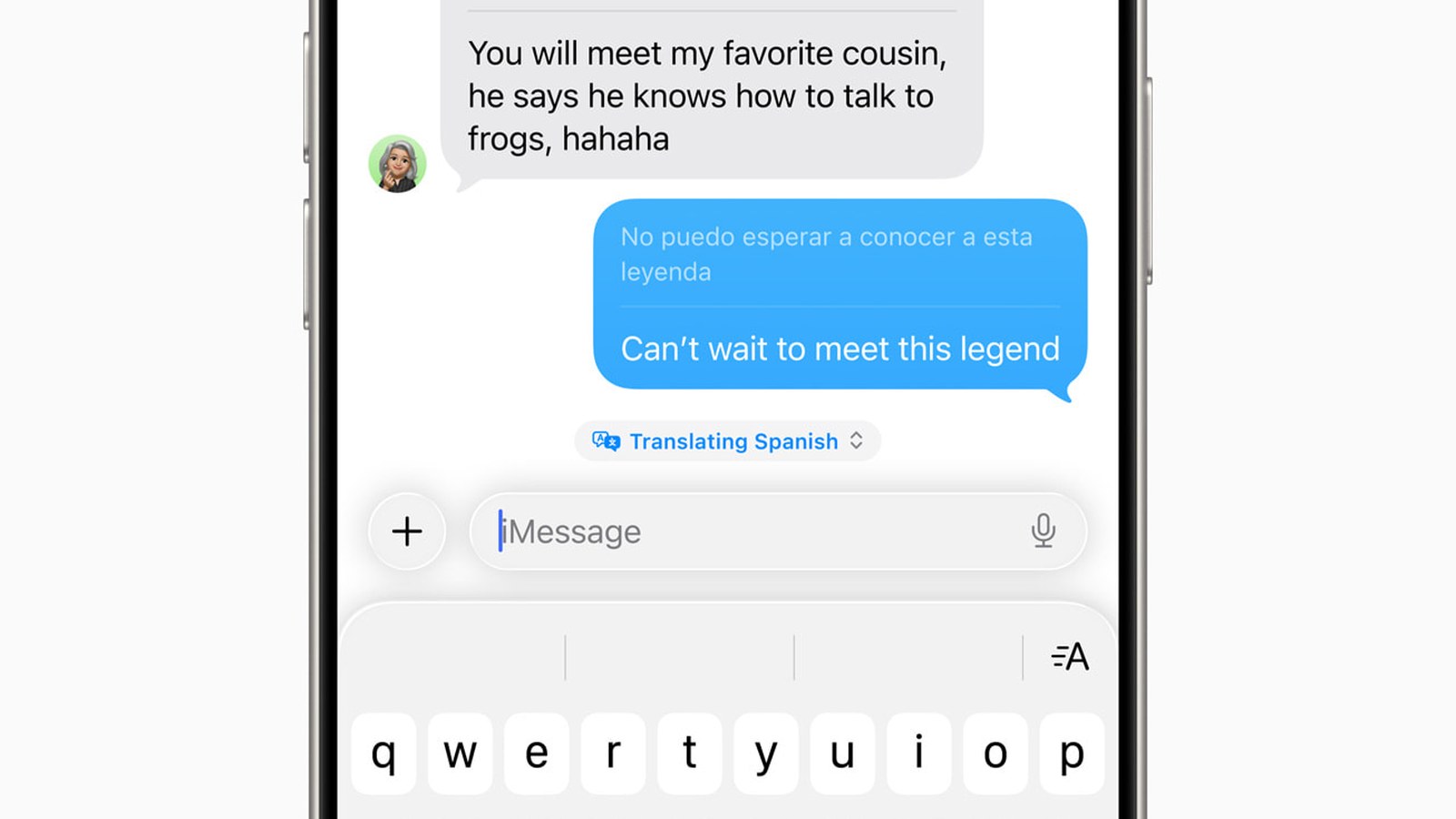
Viaje de trabajo, llamada con un cliente en inglés o un chat en francés. En iOS 26, Traducción en tiempo real (Apple lo llama Live Translation) traduce en el propio iPhone, sin mandar la conversación a la nube. Está en Mensajes, Teléfono y FaceTime, y también cara a cara con AirPods. Aquí el how-to, con etiquetas de Soporte en español.
No es un rumor. Es instrucciones.
Antes de empezar
Necesitas un iPhone compatible con Apple Intelligence (Soporte: iPhone 15 Pro y iPhone 16 o posteriores), iOS 26 (o posterior) y Apple Intelligence activado.
- Ajustes → Apple Intelligence y Siri.
- Activa Apple Intelligence.
Soporte insiste en descargar los idiomas de entrada y de salida antes de usarla en Mensajes, FaceTime y Teléfono. Si te lo pide al elegir idioma en la conversación o en la llamada, déjalo terminar: puede tardar unos minutos.
En Teléfono y FaceTime, la lista de Soporte ES incluye español (España), inglés (EE. UU. y Reino Unido), francés (Francia), alemán, italiano, japonés, coreano, portugués (Brasil) y chino (mandarín simplificado y tradicional). En Mensajes el abanico de idiomas es más amplio (incluye español y varios más). Las llamadas con traducción van en llamadas individuales, no en grupo.
Todo el procesamiento ocurre en el dispositivo. Las conversaciones se quedan en el teléfono.
Mensajes: traducir el chat
Útil para el grupo de trabajo, el Airbnb o el WhatsApp… bueno, el de Mensajes. También traduce lo que escribes.
- Abre Mensajes y entra en la conversación.
- Toca el nombre de la persona arriba.
- Baja y activa Traducir automáticamente.
- Si Mensajes no acierta el idioma, toca Seleccionar Otro Idioma y elige desde cuál traducir. Si el paquete no está, se descarga.
Al escribir, ves la traducción. Al enviar, la otra persona recibe la traducción y el original. Los mensajes que te llegan también se traducen a tu idioma preferido.
Para pausar o ver el original: abajo en la conversación, Traduciendo del [idioma] → muestra el texto original además del traducido, o Detener traducción.
Teléfono: voz traducida en la llamada
En una llamada individual, la traducción se oye y puedes leer una transcripción en pantalla. El otro lado recibe aviso de que la llamada se está traduciendo.
- Llama con la app Teléfono como siempre.
- Durante la llamada, Más (los tres puntos) → Traducción en tiempo real.
- Si no usas altavoz ni auriculares, la llamada pasa al altavoz.
- Si falta el idioma: Seleccionar Idioma y elige desde cuál traducir (se descarga si hace falta).
- Iniciar Traducción.
Hablas en español de España; el otro oye la traducción. Su respuesta también se traduce. Sirve para el hotel, el proveedor o la reunión rápida sin cambiar de app.
FaceTime: subtítulos traducidos
En FaceTime individual sigues oyendo la voz de la otra persona. En pantalla aparecen subtítulos traducidos en tiempo real.
- Inicia la FaceTime con normalidad.
- Durante la llamada, Más → Traducción en tiempo real.
- Seleccionar Idioma si hace falta (misma descarga de paquete).
- Iniciar traducción.
El Manual de uso también habla de Subtítulos en vivo en los controles de FaceTime. Para la traducción con Apple Intelligence, la ruta de la ficha de Soporte ES es la de arriba: Más y Traducción en tiempo real.
AirPods: cara a cara
Para conversaciones en persona, Soporte documenta Traducción en tiempo real con AirPods 4 (ANC), AirPods Pro 2, AirPods Pro 3 o AirPods Max 2, enlazados a un iPhone 15 Pro o posterior, con Apple Intelligence, iOS 26 o posterior, app Traducir instalada y firmware al día.
- Ponte los AirPods y comprueba que están conectados.
- Descarga idiomas si hace falta: Ajustes → nombre de los AirPods → Traducción → Idiomas.
- Abre la app Traducir → pestaña En directo / En tiempo real.
- Elige su idioma (el de la otra persona) y tu idioma (el que quieres oír).
- Inicia la traducción: mantén pulsada la parte alargada de ambos AirPods a la vez (en Max 2, el botón de modo de escucha), o Iniciar traducción en la app, o pídeselo a Siri.
Escuchas la traducción en los AirPods. En la pestaña En directo del iPhone puedes mostrar una transcripción a la otra persona o reproducir tu respuesta por el altavoz. Si la otra persona también lleva AirPods compatibles y ha iniciado la función, cada uno oye en su idioma.
En un sitio ruidoso, acerca el iPhone a quien habla: el micrófono del teléfono ayuda.
Límites que conviene tener claros
- Hardware: Apple Intelligence. Sin eso, no hay Traducción en tiempo real.
- Apps: Mensajes (texto), Teléfono (voz + transcripción), FaceTime (subtítulos), AirPods (cara a cara). Llamadas individuales en Teléfono y FaceTime.
- Idiomas: en Teléfono y FaceTime, español (España) sí está en la lista oficial; no asumas variantes que no salgan al elegir idioma.
- Privacidad: modelos en el dispositivo; igual, revisa lo importante si la traducción afecta a un contrato o a una cita médica. Soporte avisa de que los modelos generativos pueden fallar.
Para el viaje o la llamada de trabajo: Ajustes → Apple Intelligence y Siri, descarga el idioma, y en la app correspondiente Traducir automáticamente, Más → Traducción en tiempo real, o Traducir → En directo con los AirPods.
Imagen de portada: Apple (Live Translation / Traducción en tiempo real en Mensajes, iPhone 16 Pro, Newsroom / iOS 26, 9 jun 2025). Uso editorial. Newsroom.
Fuentes: Usar la Traducción en tiempo real en el iPhone (Soporte ES, 18 feb 2026). Traducir mensajes, llamadas y conversaciones en el iPhone (Manual de uso iOS 26). Usar Traducción en tiempo real con los AirPods (Soporte ES, 8 abr 2026). Traducir conversaciones cara a cara con los AirPods (Manual AirPods). Cómo obtener Apple Intelligence. Apple eleva la experiencia del iPhone con iOS 26 (Newsroom, 9 jun 2025).