Imagen: Apple (Newsroom, «Ya están disponibles importantes actualizaciones de las plataformas de software de Apple», 14 de septiembre de 2026)
Si haces muchas capturas, conoces el problema: el Escritorio del Mac se llena de archivos «Captura de pantalla…» y el carrete del iPhone, de pantallazos que nunca vuelves a mirar.
Con iOS 27, iPadOS 27 y macOS 27, la app Atajos tiene por fin un activador pensado para esto. Te cuento qué es, qué está confirmado y tres recetas para dejar las capturas ordenadas solas.
El activador: «Cuando se guarda una captura de pantalla»
En su lista de novedades de Atajos, Apple incluye tres automatizaciones nuevas. Una es Captura de pantalla, descrita en España como «Cuando se guarda una captura de pantalla», y está disponible en iOS, iPadOS y macOS. Es decir: iPhone, iPad y Mac.
En el iPhone y el iPad, según la guía de Atajos de Apple (de momento solo en inglés), el activador tiene tres opciones según dónde acabe la captura: en Fotos, en Archivos o en el portapapeles.
No hace falta Apple Intelligence. En Atajos, Apple marca como funciones de Apple Intelligence crear atajos describiéndolos con tus palabras, los modelos mejorados de «Usar modelo» y los resúmenes automáticos. El activador no aparece marcado como función de Apple Intelligence, y todo lo de este artículo se monta a mano en el editor de siempre.
Dónde está ahora: ya no es una pestaña aparte
Aquí está el cambio que más despista. Hasta iOS 26, las automatizaciones se creaban desde la sección Automatización de la app. En la versión 27, Apple dice que las automatizaciones se integran directamente en los atajos: el activador es un paso más, colocado arriba del todo del atajo.
El flujo, según la guía de Apple:
- Abre Atajos y crea un atajo nuevo (o abre uno que ya tengas).
- Entra en el editor (en la guía en inglés, Edit).
- Busca la categoría de automatizaciones (Automation) y elige el activador Captura de pantalla.
La sección Automatización sigue existiendo, pero ahora sirve para ver qué atajos tienen un activador y encenderlos o apagarlos. Más ventajas del cambio: las automatizaciones se sincronizan entre dispositivos y se pueden compartir dentro de un atajo. Eso sí, según MacStories, si instalas un atajo compartido con una automatización, llega desactivada y tienes que activarla tú.
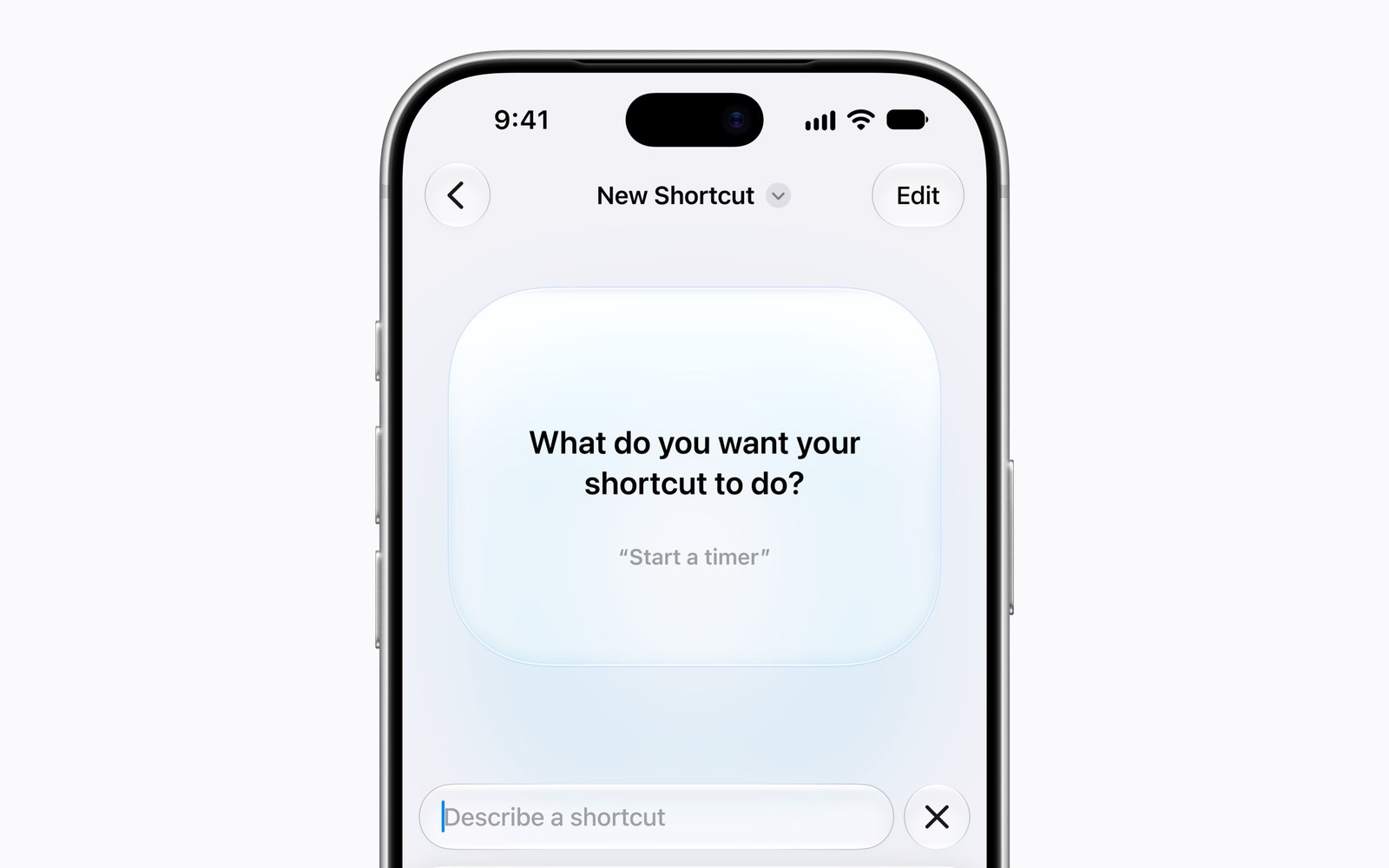
Un aviso: si tu dispositivo tiene Apple Intelligence, al crear un atajo nuevo lo primero que verás es un cuadro para describirlo. Puedes usarlo si quieres, pero para seguir estas recetas pasa al editor manual.
¿Se ejecuta sin preguntar?
Es lo que más importa en una automatización como esta, y aquí hay que ser honesto: Apple no lo deja claro para este activador.
La guía de Apple explica que algunas automatizaciones pueden ejecutarse sin pedir confirmación activando un ajuste de privacidad del atajo (en inglés, Allow Running When Locked). Pero la lista de automatizaciones que pueden hacerlo no incluye todavía Captura de pantalla, ni las otras dos nuevas. Puede que la página no esté actualizada, o puede que este activador pida confirmación.
Mi consejo: monta el atajo, haz una captura de prueba y mira si se ejecuta solo o te pide un toque. Si te lo pide, revisa los ajustes del activador y de privacidad del atajo.
Receta 1 (Mac): mover cada captura a una carpeta
Apple no documenta qué le pasa exactamente el activador al atajo, así que esta receta no depende de eso: busca ella misma la captura más reciente en el Escritorio y la mueve.
- En el Finder, crea la carpeta de destino. Por ejemplo, Capturas dentro de Imágenes.
- Abre Atajos, crea un atajo nuevo y llámalo, por ejemplo, «Ordenar capturas».
- En el editor, añade el activador Captura de pantalla («Cuando se guarda una captura de pantalla»).
- Añade la acción que obtiene el contenido de una carpeta (búscala escribiendo «carpeta» en el buscador de acciones) y elige Escritorio.
- Añade una acción Filtrar de archivos con estas condiciones: el nombre empieza por «Captura de pantalla» (es el nombre que usa el Mac en español), ordenado por fecha de creación con los más recientes primero, y límite de 1 archivo.
- Añade la acción para mover archivos (busca «mover») y elige como destino tu carpeta Capturas. Deja desactivado reemplazar archivos existentes.
- Opcional: añade «Mostrar notificación» al final para saber que se ha ejecutado.
- Prueba con Mayúsculas + Comando + 4. La captura debería aparecer en Capturas y no en el Escritorio.
Si además quieres renombrarla, añade antes de moverla la acción para renombrar archivos (busca «renombrar») y construye el nombre con «Aplicar formato a fecha», incluyendo hasta los segundos para que nunca haya dos iguales.
Un detalle: con el formato de captura HDR, el Mac guarda en HEIF en lugar de PNG. El filtro por nombre funciona igual en ambos casos.
Receta 2 (iPhone o iPad): guardar cada captura en una nota
- Abre Atajos, crea un atajo nuevo y llámalo, por ejemplo, «Capturas a Notas».
- En el editor, añade el activador Captura de pantalla y elige la opción Fotos, que es donde guarda el iPhone las capturas.
- Añade «Obtener las fotos más recientes» y déjalo en 1 foto. Comprueba en sus opciones que incluye capturas de pantalla.
- Añade «Crear nota» y pon como contenido la foto del paso anterior. Si prefieres una sola nota que vaya creciendo, usa «Añadir texto a nota», que en la versión 27 ya puede añadir texto al principio o al final de una sección concreta de una nota (ojo: añade texto, no la imagen).
- Haz una captura de prueba y abre Notas.
Apple no detalla si «Crear nota» guarda la imagen incrustada o solo como adjunto, así que comprueba el resultado con un par de capturas antes de confiar en ella. Si lo que te interesa es el texto, la receta 3 es mejor opción.
Receta 3: extraer el texto de la captura
Esta es la más útil para capturas de conversaciones, recibos o mensajes de error. Funciona en el iPhone, el iPad y el Mac.
- Parte de la receta 2 (iPhone o iPad) o de la receta 1 (Mac), hasta tener la captura en el atajo: la foto más reciente en el iPhone o el archivo filtrado en el Mac.
- Añade «Extraer texto de la imagen» y pásale la captura. En la versión 27, esta acción también saca tablas y listas.
- Elige qué hacer con el texto:
- Guardarlo con «Añadir texto a nota» en una nota tipo «Textos de capturas». Como «Crear nota» y «Añadir texto a nota» ya admiten Markdown, puedes añadir antes un título con la fecha.
- O copiarlo al portapapeles (busca «portapapeles» en el buscador de acciones) para pegarlo donde quieras.
- En el Mac, si quieres las dos cosas, deja la acción de mover archivo al final, después de extraer el texto.
- Haz una captura de algo con texto y comprueba el resultado.
Un consejo: si haces muchas capturas sin texto (fotos, juegos), añade un bloque «Si» que solo guarde el resultado cuando el texto no esté vacío. Así la nota no se llena de entradas en blanco.
La alternativa clásica en el Mac (sin Atajos)
Si lo único que quieres es que las capturas no caigan en el Escritorio, no necesitas ninguna automatización:
- Pulsa Mayúsculas + Comando + 5 para abrir la app Captura de pantalla.
- Haz clic en Opciones.
- Debajo de Guardar en, elige una ubicación o haz clic en Otra ubicación y selecciona tu carpeta.
Los atajos de teclado de siempre guardarán ahí desde entonces. La automatización tiene sentido cuando quieres algo más: renombrar, extraer el texto o hacer lo mismo en el iPhone.
Para seguir
- Si aún no has actualizado, tienes nuestra guía de iOS 27: qué hay de nuevo y cómo actualizar sin líos.
- En el Mac, el resumen de macOS 27 Golden Gate en España.
- Otro truco de productividad en el Mac: el historial del portapapeles de Spotlight.
- Y si el iPhone se te atasca algún día: Recuperación de iOS en iOS 27.
Fuentes
- Apple: Novedades en iOS, iPadOS, macOS, watchOS y visionOS 27 (Atajos)
- Apple: New in iOS, iPadOS, macOS, watchOS, and visionOS 27
- Apple: Event triggers in Shortcuts on iPhone or iPad
- Apple: Add automations to Shortcuts on iPhone or iPad
- Apple: Add automations to Shortcuts on Mac
- Apple: Información sobre las acciones de obtención en Atajos
- Apple: Realizar capturas o grabaciones de la pantalla del Mac
- Apple: Realizar una captura de pantalla en el Mac
- Apple Developer: What’s new in Shortcuts (WWDC26)
- MacStories: iOS and iPadOS 27, The MacStories Review (Automations)
- MacRumors: iOS 27 Makes the Shortcuts App Much Less Intimidating
- 9to5Mac: iOS 27’s Shortcuts app adds 35+ new, improved actions
- Applesfera: Lo nuevo de Atajos con iOS 27